Nano Banana 2.1 AI 生图工具
用 Nano Banana 2.1 把文字创意和参考照片变成新作品。在 Gemeni 创作商品场景、外观统一的角色系列和文字清晰的设计图,再用日常语言调整画面细节。
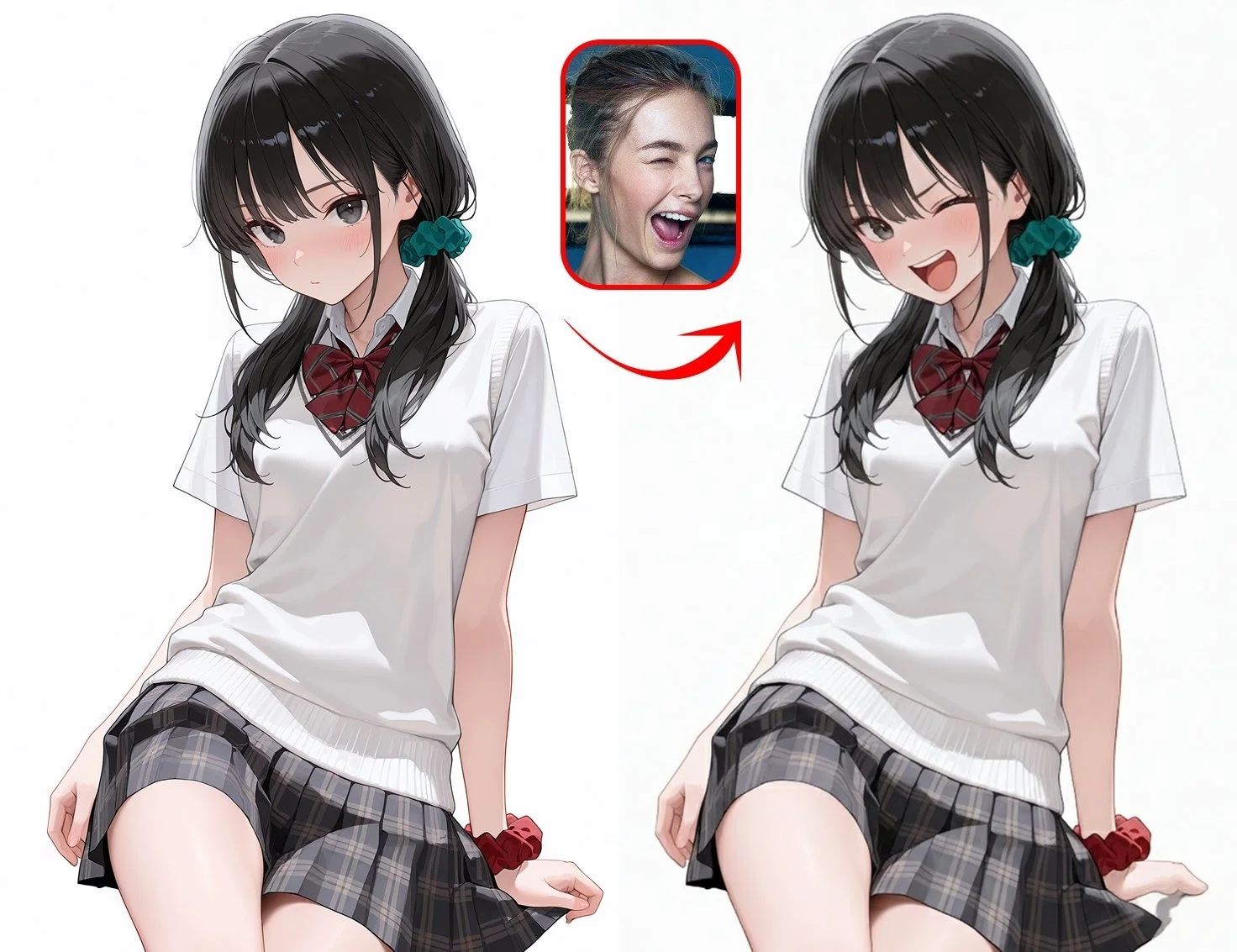
Nano Banana 是 Google 的 Gemini 图片模型家族。Nano Banana 2.1 可用于文字生图、参考图编辑,以及外观连贯的系列创作。在 Gemeni,你可以从文字或照片出发,设置画面比例,并选择 1K、2K 或 4K 输出。下面结合具体创作任务,说明提示词怎么写、参数怎么选,以及不同版本适合怎样的项目。
用 Nano Banana 2.1 生图与编辑照片
先想清楚最终要做什么图,创作会更有方向。新品宣传可能需要一张棚拍风格商品图、一张生活场景图和一张竖版活动图;角色设计则需要让同一个人物在不同环境里保持辨识度。Nano Banana AI 可以围绕同一创意发展出这些关联作品。
把文字创意变成完整画面
从零生图时,先描述主体,以及它在画面中的位置和作用,再补充环境、材质、光线和风格。商品特写可以重点描述表面质感和反光;插画封面则需要鲜明的视觉中心,并为书名留出空间。
可以先用 Nano Banana 2.1 确定一个画面方向,再扩展为系列。让配色和取景方式保持统一,同时为每张图安排不同的内容变化。这种方法适合活动创意、演示配图,以及成套的社交媒体图片。
给照片换场景、改风格
希望保留人物、商品或原有构图时,上传现有图片作为参考,再说明要做的变化:换个地点、换套服装、让光线更温暖,或改成插画风格。同时写清需要保留的识别特征,例如瓶子的形状或角色的发型。
例如,为新品制作一套宣传素材时,可以用 Nano Banana 图片编辑完成三张图:1:1、2K 的商品方图,4:5、2K 的活动宣传图,以及 16:9、4K 的演示配图。每张图都以原商品照片确定商品外观,再加入选定的活动图作为第二张参考,统一配色与光线。不同画幅分别安排布局:方图突出居中的商品,竖图纵向组织标题,横图在主体旁为演示文案留白。
多图融合,让系列作品更统一
在 Gemeni 使用 Nano Banana 2.1,最多可以上传 10 张参考图。给每张图分配明确作用:一张确定主体,一张提供场景,一张引导色彩。用上传顺序指代图片,让描述与对应素材准确关联。
制作持续出现的角色时,沿用同一组参考图,并说明哪些特征决定了角色的辨识度。制作商品系列时,保持商品参考一致,再改变台面、背景或拍摄角度。这样既能统一整套作品的外观,也能让每张图片体现不同的内容。
TechRadar 在 2026 年 10 月的对比测试中,用 Nano Banana 2.1 生成了一组四格漫画:狐狸形象容易辨认,围巾保持一致,各格之间的情节推进也清楚。这项已发布的案例提供了一个值得尝试的方向:先确定角色外观,再分别描述每个场景的动作和构图。
Nano Banana 提示词怎么写,画面更有方向?
好的 Nano Banana 提示词,需要把成图要求安排清楚。先交代图片用途,再描述主体、构图和外观;需要画面文字或参考图时,补上准确内容与使用方式。描述可以详细,每项要求都应有明确作用。
- 先安排布局。 说明前景、背景、主体位置,以及标题或其他元素需要的空间。制作对照图时,分别写清每个区域放什么。
- 再确定视觉风格。 选择光线方向、材质表现和配色,让商品系列或角色作品形成统一的视觉语言。
- 准确写出画面文字。 用引号标出需要生成的内容,说明字号、位置和层级,把主标题与辅助标签区分开。
- 明确下一步修改。 指出要改变的部分,以及需要保留的细节,并以选定的图片作为这一步的参考。
用 Nano Banana 2.1 调整图片时,每次围绕一个设计目标推进。构图确定后,再尝试新的光线或配色。制作活动套图时,保存已经选好的方向,并把同样的视觉规则用于其他素材。
Nano Banana 2.1 的比例和分辨率怎么选?
先根据图片最终的展示位置选择画布。Gemeni 的 Nano Banana 2.1 提供常见的社交图片与演示比例,也支持很宽或很长的画面。选好比例后,再描述主体与辅助元素如何分配空间。
| 图片用途 | 可优先尝试的比例 | 构图思路 |
|---|---|---|
| 商品方图或头像 | 1:1 | 突出画面中心的主体 |
| 竖版活动宣传图 | 4:5 或 3:4 | 纵向安排主体与标题 |
| 竖版动态封面或视频画面 | 9:16 | 让重要细节在竖向画幅中清楚呈现 |
| 演示配图或横向场景 | 16:9 | 用空间纵深和横向布局引导视线 |
| 全景横幅 | 4:1 或 8:1 | 先确定视觉中心,再向两侧展开环境 |
探索构图时可以选择 1K,确定方向后,再根据成图所需的细节选择 2K 或 4K。制作 Nano Banana 4K 图片时,写清想突出哪些表面和纹理:面料宣传图可以强调织纹与褶皱,商品特写则可以突出拉丝金属、玻璃或平整的标签。
Nano Banana 2.1 与 Nano Banana 2 对比
根据 Google 公布的更新,Nano Banana 2.1 改进了画质、提示词遵循、文字生成和连续编辑的一致性,还修复了 1:4、4:1、1:8、8:1 比例在 2K、4K 输出时的重复拼接问题。这些提升让细节主体、图文排版和特殊画幅的创作有了更好的基础。
| 创作重点 | 2.1 值得尝试的原因 | 怎样比较更有参考价值 |
|---|---|---|
| 海报与带标签的设计图 | 文字生成和布局准确性得到更新 | 使用相同文案、文字层级与画布 |
| 角色或商品系列 | 连续编辑的一致性得到改善 | 用同一参考图完成场景与光线变化 |
| 宽幅宣传图 | 全景输出得到优化 | 对比整体构图和背景的连贯性 |
| 新的视觉概念 | 画质与指令遵循能力得到更新 | 给两个版本相同的主体和视觉方向 |
开始新作品时,我们建议优先使用 Nano Banana 2.1。为已有系列补充图片时,可以把新版结果与选定的成品放在一起,对比配色、主体外观和整体风格。这样更容易根据当前作品的需要做出版本选择。
Nano Banana 2.1 与 Nano Banana Pro 怎么选?
在 Google 的定位中,Nano Banana 2.1 侧重高效生图与图片编辑,Pro 则面向要求更复杂的视觉任务。它们都属于 Gemini Nano Banana 家族,选择时可以重点看画面需要同时协调多少结构关系。
日常探索新商品场景、改变人像风格,或生成一组关联图片,可以先选 2.1。如果任务需要多个物体各处于指定位置,或要制作细节丰富的信息图、精细安排图文顺序,可以考虑 Pro。
制作活动版式时,对比两款模型如何处理主体、辅助物体和阅读顺序,并保持参考图与文字要求一致。选出最能清楚传达创意的画面,再到 Gemini 图片生成器中沿这个方向继续调整。
Nano Banana 2.1 与 GPT Image 2.5 对比
GPT Image 2.5 提供了另一种生图与编辑选择,OpenAI 强调它对主体特征的保留和精确修改能力。在 Gemeni,Flare 与 Sunburst 两种选项分别适合快速探索和更细致的完善。Nano Banana 2.1 则将参考图创作与多种画布比例结合,包括超宽全景格式。
制作宽幅网站横图或统一风格的系列作品,可以先用 Nano Banana 2.1 确定构图和视觉特征。只想对现有素材做一项明确修改时,可以给 GPT Image 2.5 同一张参考图和相同修改要求,对比结果。探索多个方案可以从 Flare 开始;细致打磨最终作品时,可以考虑 Sunburst。
判断时围绕最终用途来看:指定修改是否实现、主体是否容易辨认、文字如何排列,以及重点材质上的光线如何呈现。海报与商品特写关注的重点不同,选择更适合当前图片的表现,再围绕它发展整个项目。
用 Nano Banana 图片制作视频
一张完成的图片,可以成为短视频的视觉起点。先用 Nano Banana 确定主体、场景和取景,再把选好的图片上传到 Gemini 视频生成器。接下来描述哪些内容要动、镜头如何移动,以及想要怎样的镜头氛围。
例如,为新品制作视频时,可以从一张构图精细的静态图出发,让镜头缓缓移动、展示商品;制作角色片段时,则先确定外观,再设计动作。想进一步了解参考素材和视频创作控制,可以查看 Gemini Omni 1.1 Flash 模型页。