0 / 20000
Gemini 图片生成器与 AI 修图工具
在 Gemeni,用搭载 Nano Banana 的 Gemini 图片生成器,将创意和参考照片变成新图片。创作产品图、人像和设计配图,或通过 Gemini AI 修图,为自己的照片带来新变化。
探索 GemeniGemini 图片生成器,文字和照片都能成为起点
用一句创意描述、一张喜欢的照片,或一组参考图开始创作。选择最能表达画面想法的方式。
用 Gemini AI 修图,让照片焕新
为产品换个场景、为人像尝试新风格,或把粗略的画面构想完善成作品。上传图片,用日常语言描述想要的变化,再用 Gemini 图片生成器调整主体周围的背景、光线与色彩。
用 Gemini AI 创作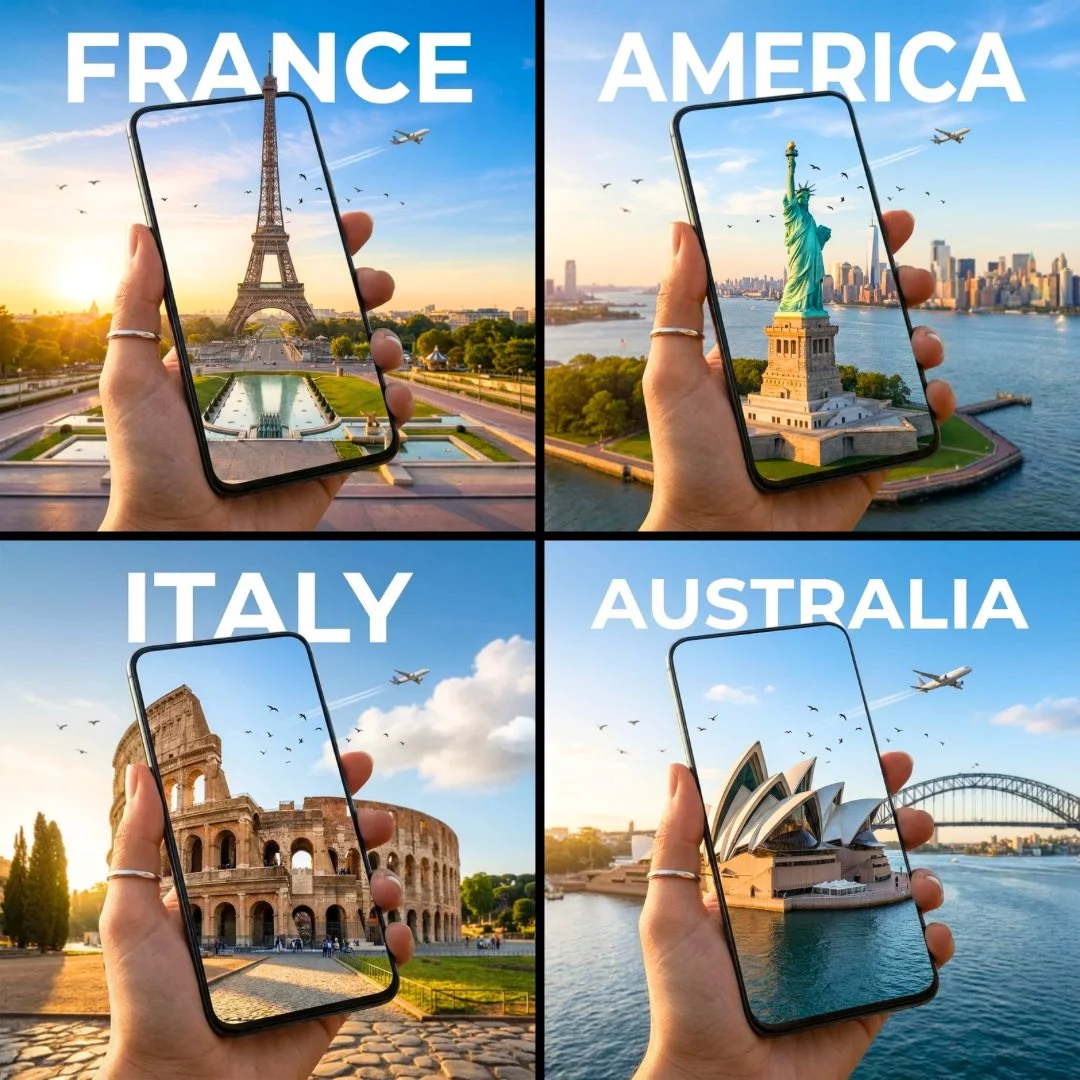
为产品、人物和创意生成图片
用 Gemini 图片生成器制作真正用得上的画面:产品场景、人像、营销配图,或全新的创意概念。
产品图,换个角度呈现
围绕产品照片搭建棚拍或生活化场景。描述台面材质、阴影与拍摄角度,为商品页、新品发布和社交媒体创作配图。
用 Gemini AI 编辑人像照片
让人像融入新的环境与画面风格。描述服装、氛围和光线,并说明新图片中需要保留的人脸特征。
让海报与配图传达你的信息
用 Gemini 图片生成器将插画、标题和构图结合起来。指定文字内容与位置,创作活动海报、封面和品牌配图。
融合多张参考图,创作新画面
将一张图片中的主体与另一张的场景或风格结合。为每张参考图分配用途,创作概念图、角色场景,以及风格协调的系列画面。
如何写好 Gemini 生图与修图提示词
清晰的描述能为 Gemini 图片生成器确定画面目标。写提示词时,先想清楚这三件事。
描述你想看到的完整画面
写清主体、场景、光线与风格。如果拍摄角度和取景范围会影响画面效果,也一起说明。
分清要改变与要保留的部分
用 Gemini AI 修图时,先描述新的背景、颜色或服装,再指出需要延续的主体细节。
为每张参考图指定用途
按上传顺序区分图片。告诉 Gemini 图片生成器哪张提供人物或产品,哪张参考场景,哪张决定风格。
调整画面比例、细节与创作方向
从方形产品图到宽幅营销图片,根据想要的结果设置 Gemini 图片生成器。
| 设置项 | 创作用途 | 选择方法 |
|---|---|---|
| 画面比例 | 为主体安排合适的画面空间。 | 产品图集可选方形,竖版作品可选纵向比例,横幅和封面可选横向比例。 |
| 图片分辨率 | 选择成图的尺寸。 | Nano Banana 2.1 提供 1K、2K 和 4K 输出。根据设计用途与想要展示的细节选择分辨率。 |
| 参考图 | 为模型提供直观的画面依据。 | 选用主体清晰的图片,再补充场景、配色或构图参考,表达你想要的效果。 |
选择 Gemini 图片模型,或探索更多模型
Gemini 图片生成器的默认模型,可用于生成新图片和编辑参考照片。查看模型指南,了解创作控制项与版本差异。
Nano Banana Pro
用这款 Gemini 图片模型实现细致的创作构想,制作图表和带文字的设计。模型选择器中也提供 Nano Banana 2。
探索其他图片模型
Gemeni 的 AI 图片生成器还提供 GPT Image、Seedream 和 FLUX。同一份创意描述可以尝试不同的呈现,选择适合项目的画面风格。
Gemini 图片生成器常见问题
了解如何开始生图、编辑照片,以及更好地使用参考图。
为图片探索更多用途
用 Gemini 图片生成器开始创作
将一个新想法或一张喜欢的照片变成下一幅作品。在 Gemeni 选择模型、描述结果,创作属于你的画面。
生成你的图片